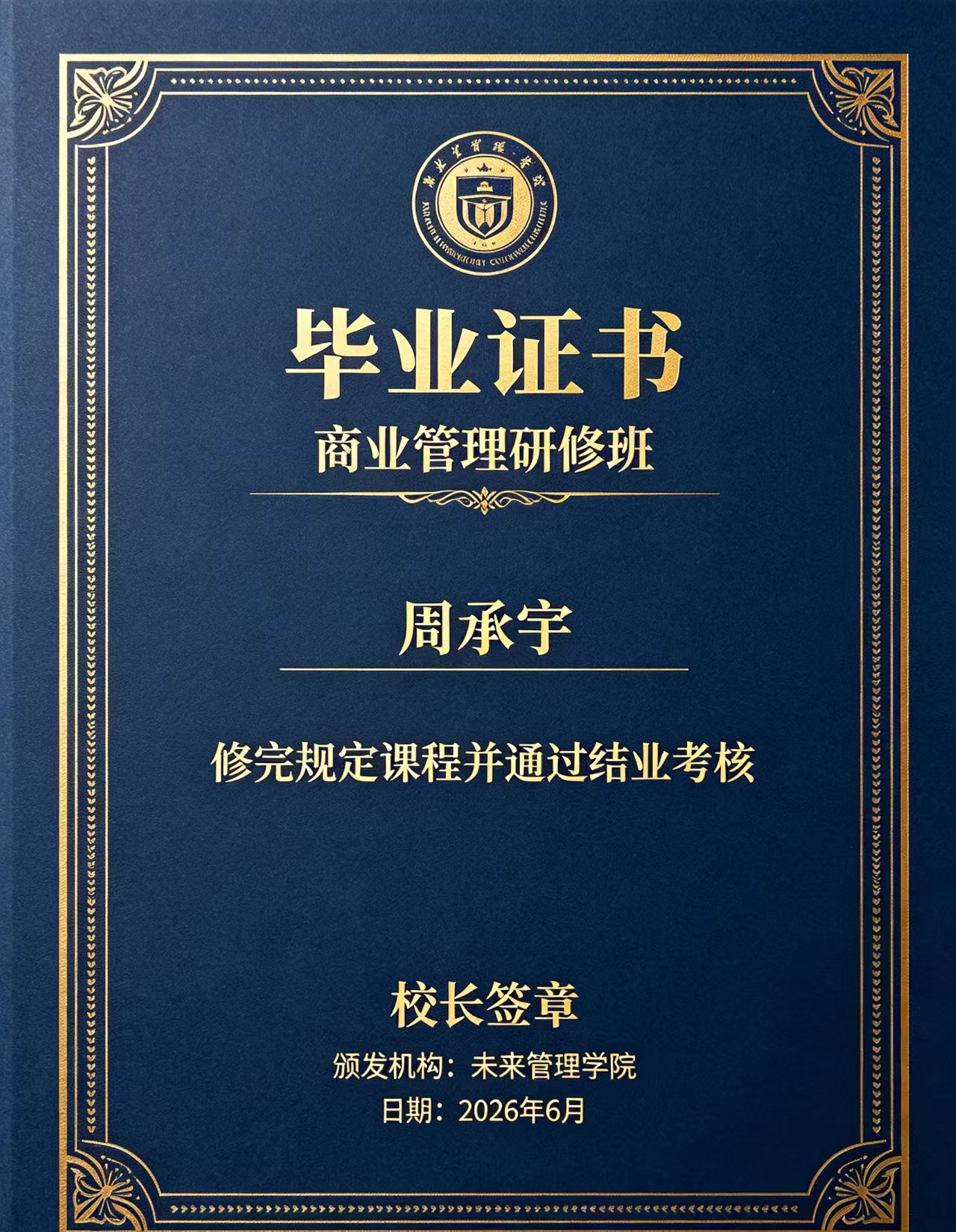
# 本地制作证书流程全攻略:从零开始的自制证书指南
在数字化办公日益普及的今天,无论是企业内部的技能认证、学校里的结业证明,还是个人作品集的获奖凭证,**本地制作证书**的需求正变得愈发普遍。相较于等待外部机构印制,掌握一套完整的本地制作证书流程,不仅能大幅提升效率,还能实现完全自定义的个性化设计。本文将为您详细拆解从设计构思到最终成品的每一个关键步骤,帮助您轻松制作出专业、美观且具备法律效力的证书文件。
## 一、为什么选择本地制作证书?核心优势与适用场景
在深入流程之前,我们先明确本地制作证书的价值所在。所谓“本地制作”,指的是利用个人电脑上的软件工具(如Word、PPT、专业设计软件或在线编辑器)自行完成证书的设计与打印,而非委托第三方印刷厂批量制作。
其核心优势主要体现在三个方面:
首先是
时效性,本地制作可以实现即需即做,紧急情况下半小时内即可输出成品;其次是
成本控制,对于小批量(如10-50份)的证书需求,本地制作的平均单张成本远低于外部定制;最后是
灵活性,您可以在不同批次间随时修改文字、调整版式,甚至为不同获奖者制作定制化内容。
该流程特别适用于以下场景:企业内部培训结业、社区活动表彰、学校期中期末奖项颁发、个人工作室的课程证明等。需要注意的是,若证书需要具备极高的防伪要求(如国家级资格考试),则仍应选择专业印刷机构,但理解本地制作流程有助于您向印刷方提供更精准的源文件。
## 二、本地制作证书流程的四大核心阶段
一个标准的本地制作证书流程,可以拆分为“需求分析”、“模板设计”、“内容录入”与“输出打印”四个阶段。每个阶段环环相扣,任何一环的疏忽都会影响最终效果。
### 阶段一:需求分析与规格设定(奠定基础)
在打开任何软件之前,先花10分钟明确以下关键参数:
1. **证书尺寸**:最常用的标准为A4横向(297mm×210mm)或A4纵向。此外,也有部分荣誉证书采用方形(如240mm×170mm)。建议首次制作时选择A4横向,兼容性最佳。
2. **内容层级**:确定必须包含的固定元素——证书标题(如“荣誉证书”)、颁发对象姓名、具体事由(如“在XX项目中表现优异”)、颁发单位名称、日期及编号。额外可添加边框花纹、底纹Logo或水印。
3. **风格基调**:是庄重严肃(深蓝色、金色边)还是活泼创意(彩色几何图形)?这取决于颁发机构的品牌调性。
> **关键提示**:在此阶段,请将分辨率设定为300dpi(每英寸点数),这是保证打印清晰无锯齿的基础。若使用Word或PPT,请在“设计”选项卡中自定义页面大小并确保缩放比例为100%。
### 阶段二:模板设计与视觉实现(核心环节)
这是本地制作证书流程中最考验审美与耐心的部分。无论您使用哪种工具,设计原则相通:
**1. 边框与背景层**
证书的边框决定了第一印象。您可以从网上下载免费的矢量边框素材(注意版权),也可以在软件中利用“形状”工具自行绘制。建议边框宽度控制在8-15mm之间,与纸张边缘保持适当留白。背景色若非纯白,建议使用浅色纹理(如波浪纹、防伪底纹),避免干扰正文阅读。
**2. 文字排版与字体选择**
证书标题建议使用毛笔字体或宋体加粗,字号控制在48-72pt,居中对齐。正文部分(姓名、事由)推荐使用楷体或仿宋,字号24-30pt,行距1.5倍。特别注意,
姓名应使用比正文大2-4号且加粗的字体,以突出被授予者。日期与单位名称采用右对齐或居中对齐,字号16-18pt。
**3. 印章与签名预留位**
若需加盖公章,请在左下角或右下角预留直径30-40mm的圆形区域。同时,为手写签名预留一条水平线及“签名”提示文字。
**4. 利用模板工具提效**
对于非设计专业人士,可优先使用Canva、稿定设计等在线平台,搜索“荣誉证书”模板,直接修改文字。这些平台自带专业排版与高清输出选项,极大简化了本地制作证书流程中的设计难度。
### 阶段三:数据录入与批量生成(高效技巧)
当您需要一次性制作大量证书(如50份以上),手动逐一输入姓名显然是低效的。此时,请利用Word的“邮件合并”功能或Excel+Word组合:
- 在Excel中建立名单列表(包含姓名、奖项、日期等列)。
- 在Word版证书模板中,点击“邮件”选项卡 → “选择收件人” → “使用现有列表”,链接您的Excel文件。
- 在需要插入姓名、奖项的位置,点击“插入合并域”。
- 最后点击“完成并合并” → “编辑单个文档”,即可批量生成所有证书文件。
这一技巧能将制作100份证书的时间从2小时压缩至15分钟,是本地制作证书流程中极具价值的进阶能力。若使用PPT,也可以通过“视图” → “母版视图”配合数据源实现类似效果。
### 阶段四:打印输出与后期处理(完美收官)
输出环节直接影响证书质感。请遵循以下建议:
1. **打印机与纸张选择**:若证书有底色或大面积色块,务必使用彩色激光打印机。纸张推荐选择120g-160g的哑光或珠光纸。
避免使用过薄的普通复印纸,否则会显得廉价且易破损。
2. **打印设置**:在打印对话框中,选择“实际大小”或“自定义缩放100%”,务必关闭“适应边框打印”选项,否则边缘会被裁切。建议先打印一张测试页,用直尺测量边框尺寸是否与设计稿一致。
3. **裁切与整理**:若证书需要圆角或特殊尺寸,使用切纸刀进行裁切。最后检查印刷品是否有墨粉飞溅或色差。
## 三、本地制作证书的常见问题与避坑指南
即使流程清晰,仍有一些细节容易被忽略。这里总结三大高频问题:
- **字体缺失导致排版错乱**:若您的证书文件需要在另一台电脑上打印,请务必在“文件” → “选项” → “保存”中勾选“将字体嵌入文件”,或直接导出为PDF格式。PDF是本地制作证书流程中最稳妥的交付格式。
- **颜色模式错误**:屏幕显示为RGB色,印刷品为CMYK色。若您在设计软件中制作,请在导出或打印前将颜色模式转换为CMYK,否则打印出的红色可能会偏橙、蓝色可能偏紫。
- **内链与版权风险**:如果您下载的模板包含“仅限个人使用”的字体或素材,请勿用于商业性质的证书颁发,以免引发侵权纠纷。
免费商用字体资源是您获取安全素材的可靠途径。
## 四、案例演示:10分钟用Word制作一张标准结业证书
为了让您更直观地理解上述流程,我们以Word为例,展示一个最简化的操作路径:
1. **页面设置**:新建文档 → “布局” → “纸张大小”选择A4 → “纸张方向”选“横向” → “页边距”设置为“窄”(上下左右1.5cm)。
2. **插入边框**:点击“设计” → “页面边框” → 选择“艺术型”边框(推荐星星或花边图案) → 宽度设为“20磅”。
3. **插入背景图**(可选):点击“插入” → “图片”,选择一张浅色水印图片,右键“大小和位置” → “文字环绕”选“衬于文字下方”,并调整透明度至80%。
4. **输入文字**:依次输入标题“结业证书”(黑体,一号字,居中),空一行后输入“兹证明
张三 同志”,继续输入“已完成XX课程全部学习内容,成绩合格,特发此证。”最后右对齐输入单位名称与日期。
5. **预览与打印**:按Ctrl+P,在设置中确认“每版打印1页”,打印机属性中纸张类型选“重磅粗面纸”,点击打印。
## 五、总结与进阶建议
本地制作证书流程本质上是一个“设计思维 + 工具操作 + 输出管理”的综合过程。掌握它,意味着您拥有了独立制造“认可”与“荣誉”的能力。从基础的手工排版,到利用邮件合并实现批量处理,再到熟悉色彩管理与纸张特性,每一步都蕴含着提升作品质感的细节。
最后,请务必养成保存源文件(如.docx、.pptx)及导出PDF双备份的习惯。当您首次完成一张令自己满意的证书时,不妨将其与
专业证书设计案例进行对比,从中发现进一步优化的空间。无论是为了职场效率还是个人兴趣,这套本地制作证书流程都将成为您值得信赖的实用技能。