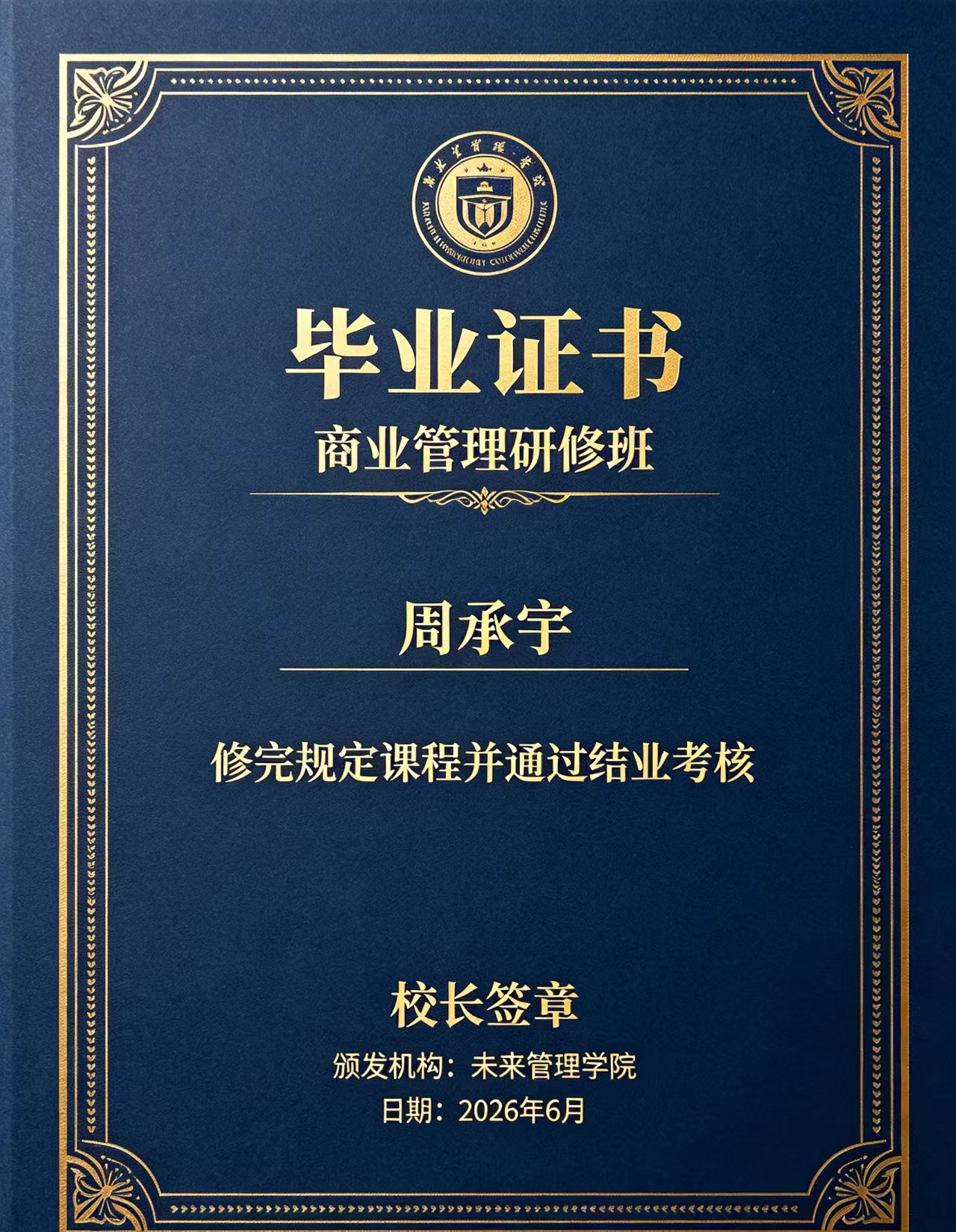
本地制作证书教程:从零开始创建专业数字证书的完整指南
在数字化办公和在线业务日益普及的今天,本地制作证书已经成为个人和企业不可或缺的技能。无论是用于内部培训认证、活动参赛证明,还是搭建测试环境中的SSL安全连接,掌握本地证书制作技术都能为您节省大量时间和成本。本教程将手把手教您从零开始制作专业级数字证书,涵盖工具选择、操作步骤和最佳实践。
一、为什么需要本地制作证书?核心应用场景解析
在深入技术细节之前,我们先来理解本地制作证书的实际价值。所谓"本地制作",指的是在您自己的计算机或内网环境中生成和管理数字证书,而非依赖第三方CA(证书颁发机构)。这种方式的优势在于:完全掌控密钥材料、零等待时间、无限次签发权限,以及完全免费。
常见的本地证书应用场景包括:
1. 开发测试环境:为localhost或内网IP生成SSL证书,模拟HTTPS生产环境;
2. 企业内部系统:为内部OA、ERP系统签发身份认证证书;
3. 文档签名验证:创建PDF或代码签名证书,确保文件完整性和来源可信;
4. 教育认证场景:学校或培训机构为学员批量制作结业证书。
无论您属于哪种需求,数字证书基础知识都将在后续步骤中为您提供坚实的技术支撑。
二、本地制作证书的核心工具:OpenSSL完全指南
目前最成熟、最通用的本地证书制作工具非OpenSSL莫属。它是一个开源加密库,提供完整的TLS/SSL协议实现,几乎所有主流操作系统和服务器软件都支持它。下面我们分平台说明安装方法:
Windows系统:推荐下载Shining Light Productions编译的Win64 OpenSSL安装包,安装时勾选"Copy OpenSSL DLLs to System32"选项。安装完成后,在CMD或PowerShell中运行openssl version验证安装。
macOS系统:系统自带LibreSSL,但功能稍弱。建议使用Homebrew安装完整版:brew install openssl,然后按提示将openssl路径添加到环境变量。
Linux系统:大多数发行版已预装,未安装时使用sudo apt install openssl(Debian/Ubuntu)或sudo yum install openssl(CentOS/RHEL)。
安装完成后,建议先熟悉几个最常用的命令参数:req(生成证书请求)、x509(自签名证书)、pkcs12(证书格式转换)。掌握这些基础后,您就能灵活组合出适合各种场景的证书生成方案。
三、实战演练:本地制作自签名SSL证书的完整流程
现在进入本教程的核心环节——实际操作。我们将以最常见的本地制作SSL证书为例,分步骤演示完整流程。请打开您的终端,跟随以下命令操作:
步骤1:生成私钥(Private Key)
首先创建存储证书文件的目录,然后生成一个RSA 2048位的私钥:
mkdir ~/certs && cd ~/certs
openssl genrsa -out mykey.pem 2048这个私钥是证书安全性的根基,务必妥善保管,不能泄露给他人。生成后可以通过cat mykey.pem查看其内容,通常以"-----BEGIN PRIVATE KEY-----"开头。
步骤2:创建证书签名请求(CSR)
接下来生成CSR文件,其中包含您的公钥和身份信息:
openssl req -new -key mykey.pem -out mycsr.csr执行时系统会交互式询问国家、省份、组织名称等信息,对于本地证书,这些可以随意填写或使用"CN=localhost"格式指定通用名称。如果希望跳过交互,可以使用-subj参数:-subj "/C=CN/ST=Beijing/L=Beijing/O=MyOrg/CN=localhost"。
步骤3:生成自签名证书
最后一步,利用CSR和私钥生成有效期365天的自签名证书:
openssl x509 -req -days 365 -in mycsr.csr -signkey mykey.pem -out mycert.crt执行完毕后,您会得到三个文件:mykey.pem(私钥)、mycsr.csr(请求文件,可删除)、mycert.crt(证书文件)。验证证书内容:openssl x509 -in mycert.crt -text -noout,能看到证书版本、序列号、签名算法、有效期等详细信息。
至此,您已经成功完成了一次本地制作证书的全流程!生成的证书可以直接用于Nginx、Apache等Web服务器的HTTPS配置,只需在配置文件中指定证书和私钥路径即可。关于具体服务器配置,可参考HTTPS服务器配置技巧。
四、进阶技巧:本地制作多域名证书与通配符证书
基础自签名证书只适用于单一域名或IP,但在实际开发中,我们经常需要同时保护多个子域名。这时就需要使用SAN(Subject Alternative Name)扩展技术。OpenSSL通过配置文件支持这一功能:
首先创建配置文件san.cnf:
[req]
distinguished_name = req_distinguished_name
req_extensions = v3_req
prompt = no

[req_distinguished_name]
CN = example.com

[v3_req]
subjectAltName = @alt_names

[alt_names]
DNS.1 = example.com
DNS.2 = www.example.com
DNS.3 = api.example.com
DNS.4 = *.dev.example.com然后使用-extensions参数生成CSR:
openssl req -new -key mykey.pem -out multi_csr.csr -config san.cnf最后生成多域名证书时,同样需要指定扩展文件:
openssl x509 -req -days 365 -in multi_csr.csr -signkey mykey.pem -out multi_cert.crt -extensions v3_req -extfile san.cnf这样生成的证书就能同时覆盖多个域名和通配符子域。特别注意:通配符证书(*.example.com)只能匹配一级子域,不能匹配多级子域,例如无法覆盖test.dev.example.com。
另外,如果您需要生成PKCS#12格式(.pfx/.p12)的证书,用于Windows IIS或客户端导入,只需一条命令:
openssl pkcs12 -export -out cert.pfx -inkey mykey.pem -in mycert.crt导出时会要求设置一个导出密码,请务必记住,后续导入时需要用到。
五、本地制作证书的常见问题与最佳实践建议
在实际使用中,用户经常会遇到一些典型问题。这里为您总结几个高频疑问及解决方案:
问题1:浏览器提示"证书不受信任"
这是因为自签名证书没有经过受信任的CA签名。解决方法:将您的自签名证书(mycert.crt)导入系统或浏览器的"受信任的根证书颁发机构"存储区。Windows可通过双击证书文件并选择安装路径完成;macOS则在"钥匙串访问"中添加并设置"始终信任"。
问题2:证书过期后如何续期?
重新执行一次步骤1-3即可,但建议在证书到期前30天就计划续期。对于自动化运维场景,可以编写脚本定期检查证书有效期,到期前自动重新生成并重启服务。
问题3:私钥泄露了怎么办?
立即撤销旧证书(如果支持OCSP或CRL),并重新生成新的密钥对和证书。同时检查服务器日志,确认是否有异常访问。私钥文件建议设置600权限(Linux/macOS)或仅管理员可访问(Windows)。
最佳实践总结:
1. 密钥强度:始终使用至少2048位的RSA密钥,推荐4096位;
2. 有效期控制:内部测试证书有效期建议不超过398天(Chrome对超过398天的证书不信任);
3. 信息准确性:证书中的CN和SAN必须与实际访问的域名完全匹配;
4. 安全存储:私钥不能上传到代码仓库,建议使用专门的密钥管理工具;
5. 定期审计:每隔季度检查所有本地证书的使用情况,及时清理无用证书。
掌握了以上技能,您已经能够独立完成绝大多数本地制作证书的需求。如果希望进一步了解证书在双向TLS认证中的应用,或者如何构建企业级内部PKI体系,可以参考企业证书管理方案。数字证书是网络安全的基础设施,熟练掌握本地制作技术,将使您在开发、运维和安全管理中游刃有余。